Sådan bruger du siden

Her er en kort vejledning. Vælg det, du vil vide mere om.

Hvordan finder jeg ud af, hvad der sker?

  • Forsiden viser de næste arrangementer i byen. Tryk på et arrangement for at læse mere.
  • Hele kalenderen: tryk Se alle arrangementer på forsiden.
  • Det, der har været: tryk Se hele arkivet i kalenderen. I arkivet kan du søge og vælge år.
  • På papir: tryk Udskriv program – se Hvordan udskriver jeg et program?.
  • Søg: skriv mindst fire bogstaver i søgefeltet øverst på siden, fx navnet på en forening eller et arrangement.

Et arrangement med rød markering er aflyst.

Tip: Teksten bliver større, hvis du holder Ctrl nede og trykker på + (på en Mac: Cmd og +). På telefon og tablet kan du sprede to fingre på skærmen.

Hjalp det her?
Mangler der noget? Skriv til support

Hvordan finder jeg en forening?

  1. Vælg et emne i menuen øverst: fx Sport, Kultur, Natur, Seniorer eller Offentlig. På telefonen trykker du først på de tre streger øverst til højre.
  2. Tryk på foreningen eller institutionen.
  3. På dens side er der menupunkter, fx Kontakt, Bestyrelsen eller Holdoversigt.

Nogle har deres egen hjemmeside. Så åbner den i et nyt vindue, når du trykker på dem.

Hjalp det her?
Mangler der noget? Skriv til support

Hvordan sender jeg et arrangement ind?

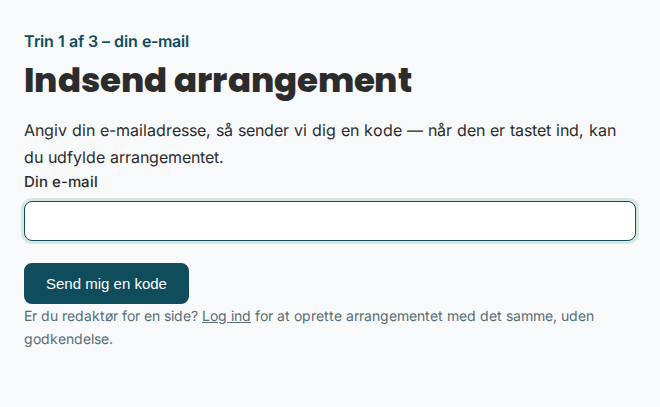
Alle kan sende et arrangement ind. Tryk Indsend arrangement på forsiden eller i kalenderen. Det foregår i tre trin: Første trin: skriv din e-mail og tryk Send mig en kode

  1. Din e-mail. Skriv din e-mailadresse, og tryk Send mig en kode.
  2. Koden. Vi sender en kode på seks cifre til din e-mail. Skriv den, og tryk Bekræft.
    • Koden virker i 15 minutter.
    • Kan du ikke finde mailen, så kig også i uønsket post eller spam.
    • Skrev du en forkert e-mail, så tryk Start forfra.
  3. Arrangementet. Udfyld titel, beskrivelse og dato – resten er frivilligt. Tryk Indsend arrangement.

Hvorfor en kode? Så vi ved, at e-mailen er din, og så vi kan give dig besked.

Arrangementet bliver vist, når en godkender har set på det. Du får en mail, når det er godkendt.

Hjalp det her?
Mangler der noget? Skriv til support

Hvordan udskriver jeg et program?

Vil du have arrangementerne på papir – fx til køleskabet eller opslagstavlen?

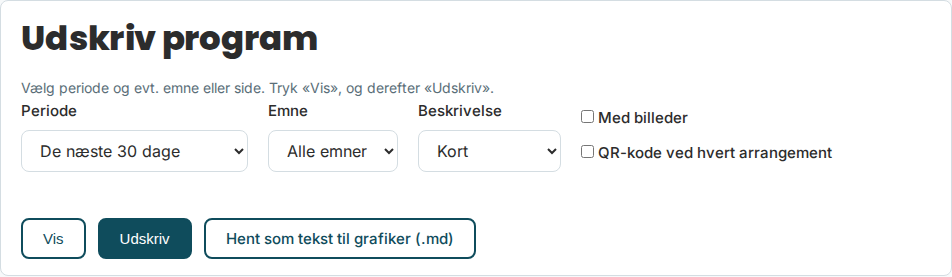
  1. Tryk Udskriv program i kalenderen eller under de kommende arrangementer på forsiden.
  2. Vælg periode, fx De næste 30 dage eller Næste måned. Du kan også vælge et emne, fx Sport.
  3. Vælg om beskrivelsen skal være kort eller hel, og om der skal være billeder med.
  4. Tryk Vis for at se programmet, og Udskriv for at skrive det ud.

Knapperne Udskriv program og Indsend arrangement øverst i kalenderen

Valgene for programmet: periode, emne, beskrivelse, billeder og QR-kode

Programmet er lavet til A4 med stor, tydelig skrift. QR-koden øverst fører til hjemmesiden, hvor du altid finder det nyeste – fx hvis noget er blevet aflyst. Aflyste arrangementer kommer ikke med på papiret.

Hjalp det her?
Mangler der noget? Skriv til support

Hvordan retter jeg mit arrangement?

  1. Åbn dit arrangement på siden.
  2. Nederst står der Er du arrangør? – tryk på linket.
  3. Skriv den e-mail, du brugte, da du sendte arrangementet ind, og tryk Send redigerings-link.
  4. Du får en mail med et link. Det virker i 24 timer.
  5. Ret det, du vil, og tryk Gem ændringer.

Bliver arrangementet ikke til noget, kan du aflyse det fra samme side med Aflys arrangement.

Hjalp det her?
Mangler der noget? Skriv til support

Hvordan kontakter jeg en forening?

  • De fleste foreninger skriver deres kontaktoplysninger på deres side, fx under Kontakt eller Bestyrelsen. Det er tit hurtigst at ringe eller skrive direkte.
  • Du kan også skrive en besked her på portalen. Den sendes til dem, der passer foreningens side. Skriv dit navn og din e-mail, så de kan svare dig.
Hjalp det her?
Mangler der noget? Skriv til support

Skriv til support

Kan du ikke finde det, du leder efter, eller virker noget ikke? Så skriv til support.

  • Skriv kort, hvad du prøvede, og hvad der skete.
  • Skriv dit navn og din e-mail, så vi kan svare dig.
  • Beskeden går til dem, der driver siden. De svarer, så snart de kan.
Hjalp det her?
Mangler der noget? Skriv til support